Ako previesť svoju inštaláciu Homematic IP Cloud na Home Control Unit
Inteligentná domácnosť by nemala byť len inteligentná, ale aj flexibilne prispôsobiteľná. Home Control Unit to presne umožňuje. Použite funkciu prenosu systému v bezplatnej aplikácii Homematic IP na migráciu vašej existujúcej inštalácie Homematic IP z Access Pointu na Home Control Unit.
Praktický sprievodca krok za krokom
1. Príprava
Skôr než začnete prenášať svoj systém, musíte sa uistiť, že je vaša domáca riadiaca jednotka pripravená na použitie:
- Otvorte aplikáciu Homematic IP a kompletne nastavte Home Control Unit.
- Domáca riadiaca jednotka musí byť pripojená k vašej sieti a pripravená na prevádzku.
Hneď ako sú tieto požiadavky splnené, môžete spustiť prenos.
Poznámka: Ak bola Home Control Unit už raz resetovaná, musí byť USB flash disk Home Control Unit pred prenosom systému inicializovaný cez HCUweb. Inak nebude USB pamäť k dispozícii na prenos nameraných údajov počas presunu.
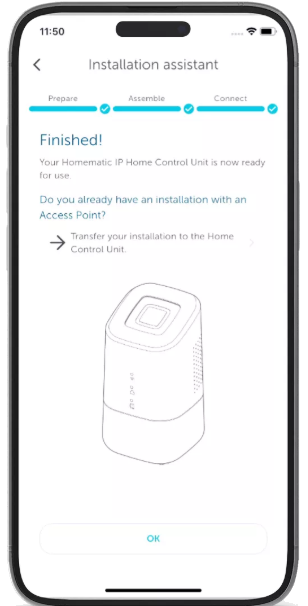
2. Spustite prenos systému
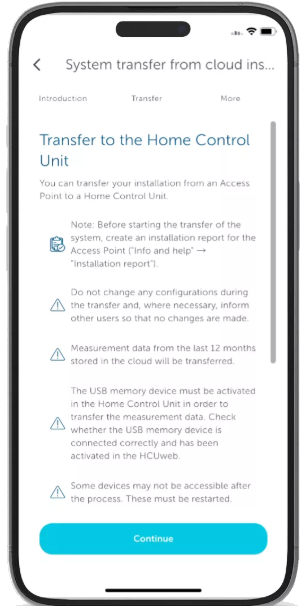
Teraz začína samotný proces prevodu. Spustíte ho v nastaveniach zariadenia Home Control Unit. Vezmite, prosím, na vedomie nasledujúce body:
- Vytvorte správu o inštalácii: Uložte aktuálne nastavenia vytvorením inštalačného reportu.
- Skontrolujte dostupnosť zariadení: Niektoré zariadenia nemusia byť po prenose priamo prístupné. Ak je to potrebné, reštartujte ich.
- Prekonfigurovanie používateľov a ďalších služieb: Používateľské účty, inteligentné hodinky a ďalšie služby treba prekonfigurovať.
- Opätovné spojenie zariadení Hue: Ak používate Philips Hue, budete ich musieť znova integrovať do aplikácie pomocou pluginu.
- Požadované administrátorské práva: Smartfón, ktorý použijete na spustenie prevodu, vyžaduje administrátorské práva. Majte pripravený administrátorský PIN.
3. Vyberte a pripravte zariadenia
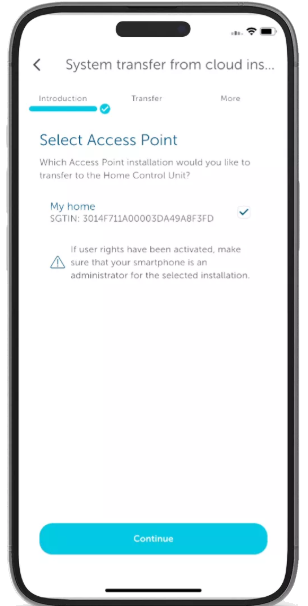
Teraz vyberte inštaláciu, ktorá sa prevedie na domácu riadiacu jednotku:
- Definujte inštaláciu prístupových bodov: Ak máte viac inštalácií, rozhodnite sa, ktoré by sa mali previesť na domácu riadiacu jednotku.
- Vyberte hlavný prístupový bod: Ak používate rozšírený systém s niekoľkými prístupovými bodmi, určte, ktorý z nich bude hlavným zariadením.
- Na spustenie prevodu sa vyžaduje administrátorský PIN.
Po dokončení týchto krokov sa nadviaže spojenie medzi vaším prístupovým bodom a domácou riadiacou jednotkou. Prenosové údaje sa overia.
4. Vykonanie prenosu údajov
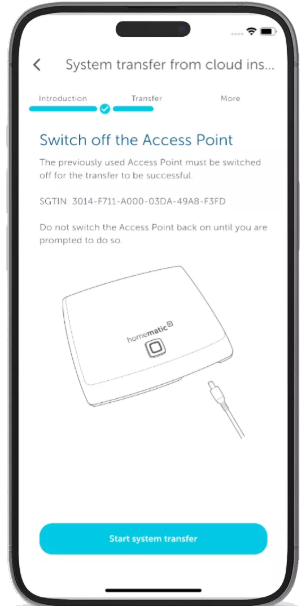
Teraz začína samotný prenos údajov:
- Vypnite prístupový bod: Odpojte prístupový bod od napájacieho zdroja (vytiahnite zástrčku), aby prenos mohol prebehnúť hladko.
- Prenos môže trvať až šesť minút. Počas tohto času sa domáca riadiaca jednotka rozsvieti naoranžovo.
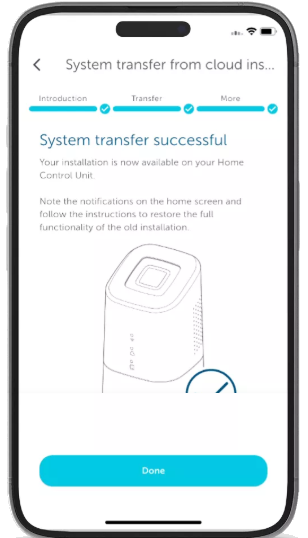
- Hneď ako sa údaje úspešne prenesú, dostanete potvrdenie v aplikácii.
5. Dokončovacie úpravy a dokončenie
Po úspešnom prenose by ste mali skontrolovať a upraviť niektoré nastavenia:
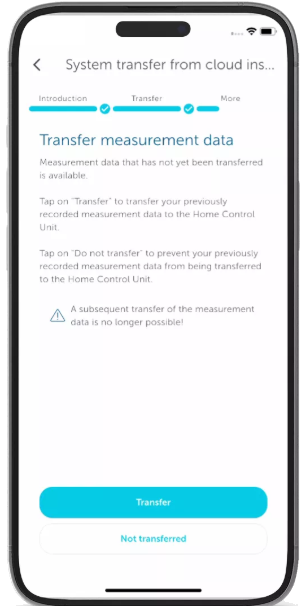
- Prenos nameraných údajov: Môžete preniesť merania z posledných 12 mesiacov. Upozornenie: Túto možnosť už nemožno aktivovať dodatočne!
- Aby ste predišli konfliktom v bezdrôtovom pripojení, resetujte starý Access Point a vymažte cloudovú inštaláciu.
- Prekonfigurujte používateľské účty, prístupové oprávnenia a ďalšie služby, aby ste zo svojho systému získali maximum.
6. Hotovo! Systém bol prevedený
Gratulujeme! Váš systém Homematic IP teraz beží výhradne cez Home Control Unit.
Vďaka tejto jednoduchej zmene si môžete užiť väčšie pohodlie a flexibilitu vo svojom inteligentnom dome.
Ak budete chcieť neskôr niečo upraviť, všetky nastavenia máte k dispozícii v aplikácii Homematic IP.
Takto jednoducho prebehne prenos systému
Chcete prejsť z prístupového bodu na Homematic IP Home Control Unit? V našom videu vám krok za krokom ukážeme, ako bezpečne a spoľahlivo preniesť celý váš systém – rýchlo, jednoducho a bez nutnosti reštartovať váš inteligentný domov. Pozrite si to!