Jak przenieść instalację Homematic IP Cloud na Home Control Unit
Inteligentny dom powinien być nie tylko inteligentny, ale też elastycznie dopasowywany. Home Control Unit dokładnie to umożliwia. Skorzystaj z funkcji przeniesienia systemu w bezpłatnej aplikacji Homematic IP, aby przenieść istniejącą instalację Homematic IP z Access Pointa na Home Control Unit.
Praktyczny przewodnik krok po kroku
1. Przygotowanie
Zanim zaczniesz przenosić system, upewnij się, że Twoja Home Control Unit jest gotowa do użycia:
- Otwórz aplikację Homematic IP i w pełni skonfiguruj Home Control Unit.
- Home Control Unit musi być podłączona do Twojej sieci i gotowa do pracy.
Gdy te wymagania są spełnione, możesz rozpocząć przeniesienie.
Uwaga: Jeśli Home Control Unit była już raz resetowana, przed przeniesieniem systemu pamięć USB Home Control Unit musi zostać zainicjalizowana przez HCUweb. W przeciwnym razie pamięć USB nie będzie dostępna do przeniesienia danych pomiarowych.
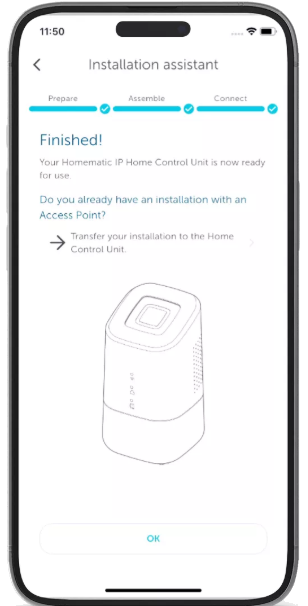
2. Rozpocznij przeniesienie systemu
Teraz zaczyna się właściwy proces przeniesienia. Uruchamiasz go w ustawieniach urządzenia Home Control Unit. Zwróć uwagę na następujące punkty:
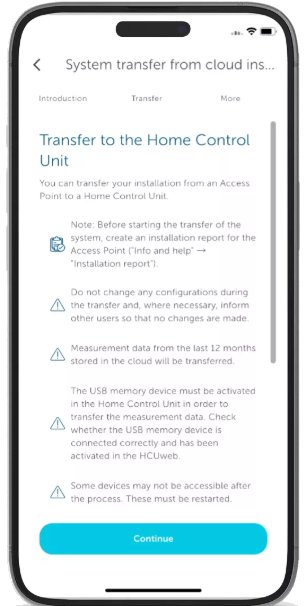
- Utwórz raport instalacji: Zapisz aktualne ustawienia, tworząc raport instalacji.
- Sprawdź dostępność urządzeń: Niektóre urządzenia mogą nie być od razu dostępne po przeniesieniu. W razie potrzeby uruchom je ponownie.
- Ponowna konfiguracja użytkowników i innych usług: Konta użytkowników, smartwatche i inne usługi trzeba skonfigurować ponownie.
- Ponowne połączenie urządzeń Hue: Jeśli używasz Philips Hue, musisz ponownie zintegrować je z aplikacją za pomocą wtyczki.
- Wymagane uprawnienia administratora: Smartfon, którym rozpoczniesz przeniesienie, wymaga uprawnień administratora. Miej przygotowany PIN administratora.
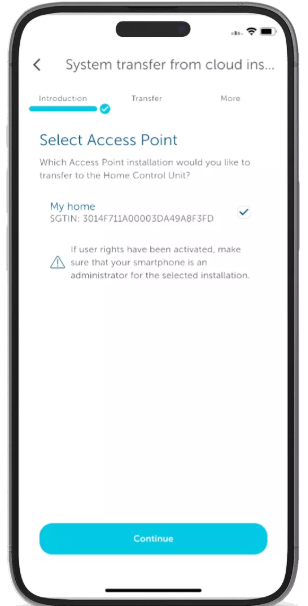
3. Wybierz i przygotuj urządzenia
Teraz wybierz instalację, która zostanie przeniesiona na Home Control Unit:
- Określ instalację punktów dostępowych: Jeśli masz kilka instalacji, zdecyduj, którą przenieść na Home Control Unit.
- Wybierz główny punkt dostępowy: Jeśli korzystasz z rozbudowanego systemu z kilkoma punktami dostępowymi, określ, który ma być urządzeniem głównym.
- Do rozpoczęcia przeniesienia wymagany jest PIN administratora.
Po wykonaniu tych kroków zostanie nawiązane połączenie między punktem dostępowym a Home Control Unit. Dane do przeniesienia są weryfikowane.
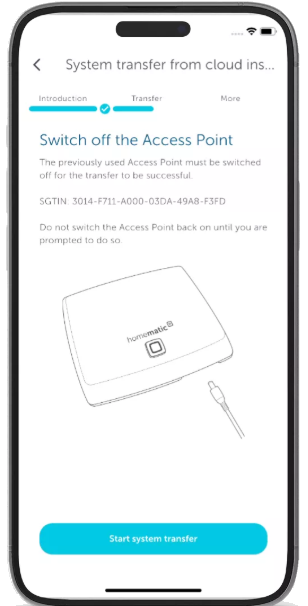
4. Przeprowadzenie transferu danych
Teraz zaczyna się właściwy transfer danych:
- Wyłącz punkt dostępowy: Odłącz punkt dostępowy od zasilania (wyjmij wtyczkę), aby transfer przebiegł bez zakłóceń.
- Transfer może potrwać do sześciu minut. W tym czasie Home Control Unit świeci na pomarańczowo.
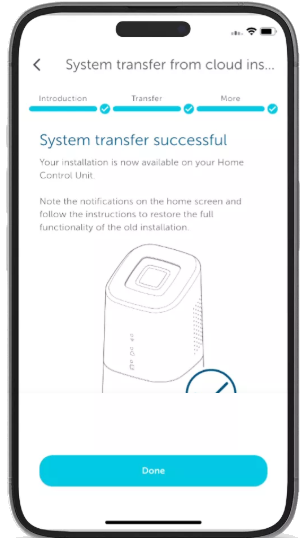
- Gdy dane zostaną pomyślnie przeniesione, otrzymasz potwierdzenie w aplikacji.
5. Czynności końcowe i zakończenie
Po udanym przeniesieniu warto sprawdzić i dostosować niektóre ustawienia:
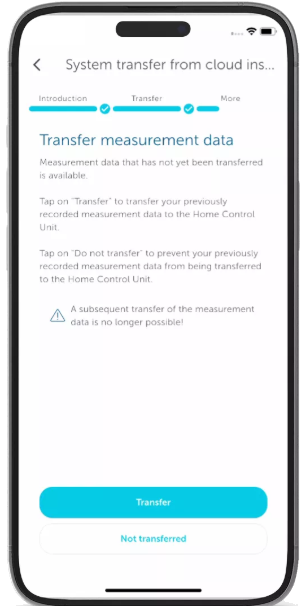
- Przeniesienie danych pomiarowych: Możesz przenieść pomiary z ostatnich 12 miesięcy. Uwaga: tej opcji nie można aktywować później!
- Aby uniknąć konfliktów w łączności bezprzewodowej, zresetuj stary Access Point i usuń instalację w chmurze.
- Ponownie skonfiguruj konta użytkowników, uprawnienia dostępu i inne usługi, aby w pełni wykorzystać swój system.
6. Gotowe! System został przeniesiony
Gratulacje! Twój system Homematic IP działa teraz wyłącznie przez Home Control Unit.
Dzięki tej prostej zmianie możesz cieszyć się większym komfortem i elastycznością w swoim inteligentnym domu.
Jeśli później zechcesz coś zmienić, wszystkie ustawienia masz do dyspozycji w aplikacji Homematic IP.
Tak łatwe jest przeniesienie systemu
Chcesz przejść z punktu dostępowego na Homematic IP Home Control Unit? W naszym filmie krok po kroku pokażemy, jak bezpiecznie i niezawodnie przenieść cały system – szybko, łatwo i bez konieczności ponownego uruchamiania inteligentnego domu. Obejrzyj!